Чтобы создать шаблон библиотеки, перейдите на вкладку Электронное подписание, затем выберите Создать шаблон для электронного подписания.
Последнее обновление
29 окт. 2025 г.
Используйте шаблоны документов, чтобы оптимизировать рабочие процессы, сократить количество ошибок и предоставить команде возможность работать с новейшей версией всех форм.
Шаблоны библиотеки позволяют пользователям создавать многократно используемые интерактивные документы. Эти шаблоны могут различаться — от простых соглашений с одним полем подписи, например соглашениями о неразглашении, до сложных форм для бланков налоговой декларации или добавления новых сотрудников.
Если вы часто используете один и тот же файл для определения соглашения, шаблон может оптимизировать процесс, ускорив создание документов и обеспечив согласованность в окончательном подписанном контракте, а также предоставив команде новейшую версию.
Типы шаблонов
Шаблоны библиотеки можно создавать двумя способами:
- Шаблоны слоя полей форм (только Acrobat Sign Solutions) — эти шаблоны содержат только поля, примененные к добавленному файлу. Они идеально подходят организациям, которые динамически создают контракты с пользовательским контентом, но в стандартизированном формате. Добавьте файл и примените уровень полей для размещения всех полей.
- Шаблоны документов — эти шаблоны включают как базовый файл, так и заранее заданные поля. Их лучше всего использовать для статических, стандартных документов, не требующих динамического контента, например бланков налоговой декларации и соглашений о неразглашении.
Элементы управления параметром Создать шаблон доступны в нескольких интерфейсах в зависимости от приобретенного сервиса.
Выберите используемую версию Acrobat Sign:
Создание шаблона библиотеки
-
-
Откроется страница Создать шаблон для электронного подписания.
Перетащите файлы в раздел Добавить файлы или нажмите кнопку Выбрать файлы, чтобы открыть панель выбора файлов.
Если вы выберете Из документов, отобразится список доступных PDF-файлов со страницы Документы:
При загрузке нескольких файлов при создании шаблона библиотеки они объединяются в один шаблон. Если шаблон выбран, отображаются все страницы из всех файлов.
Нажмите Продолжить, когда ваш файл будет прикреплен.
-
Откроется среда авторинга полей.
Нажмите меню Свойства шаблона и редактируйте название шаблона в поле Имя шаблона.
Если имя шаблона не присвоено, Acrobat Sign использует имя первого добавленного файла. Это имя отображается как название соглашения на странице Составление и как Имя шаблона в списке выбора при создании нового соглашения.
Имя шаблона можно редактировать в свойствах шаблона.Пользователи с типом услуги Acrobat Pro - Многопользовательская лицензия также имеют возможность настроить:
- Тип шаблона — шаблоны можно сохранять в двух формах:
- Многократно используемый документ — этот параметр сохраняет весь документ, его содержимое и поля форм.
- Слой полей многократно используемой формы — если выбран этот параметр, будет сохранен только слой полей формы, который будет применен к другому документу (та же компоновка другого содержимого).
- Оба — будут доступны оба типа шаблонов.
- Кто может использовать — шаблоны могут быть зарезервированы только для получения создателем доступа или предоставления доступа другим пользователям в организации.
- Тип шаблона — шаблоны можно сохранять в двух формах:
-
Добавьте дополнительных участников, если ожидаете, что форма будет отправлена более чем двум получателям в процессе подписания (два участника автоматически выделяются для любого нового шаблона).
ПримечаниеПоля имеют цветовую кодировку, соответствующую цветному блоку рядом с номером участия получателя, чтобы помочь идентифицировать распределение полей в шаблоне.
-
Откроется среда создания форм, где отобразятся все поля, уже имеющиеся в добавленном документе.
Если в загруженном файле не обнаружены поля, автоматическое определение полей попытается определить, где они должны быть.
- Система пытается назначить соответствующий тип поля на основании содержимого документа.
- Если определенный тип поля не обнаружен, добавляется поле «Текст».
- Все автоматически размещенные поля назначаются выбранному участнику.
ПримечаниеПри использовании автоматического определения полей отображается запрос на проверку каждого поля — правильный ли тип поля и назначено ли поле нужному получателю. Если вы планируете использовать шаблон с более чем одним получателем, не пропускайте этот шаг.
Для добавления полей вручную выберите тип поля на панели справа и перетащите на документ в нужное место. При ручном размещении поля оно автоматически назначается выбранному участнику.
-
Нажмите Создать, когда все поля размещены и назначены.
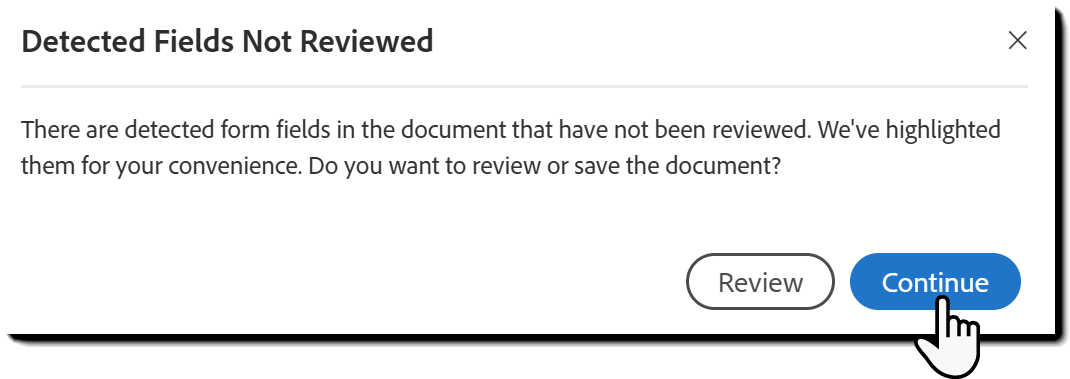
ПримечаниеЕсли использовалось автоматическое определение полей и не осуществлялась явным образом проверка всех добавленных полей, на этом этапе вы получите напоминание:
-
После создания откроется страница подтверждения создания шаблона.
На странице четыре возможности:
- Отправить шаблон на подпись — откроется новая страница Запросить электронные подписи с автоматически прикрепленным шаблоном и полем для ввода адреса электронной почты получателя.
- Создать еще один шаблон — начинает процесс создания с первого шага.
- Управление шаблонами — загружает страницу Документы с выбранным фильтром Шаблоны.
- Готово — возврат на главную страницу Acrobat.
-
Чтобы получить доступ к шаблону вручную, перейдите на вкладку Документы и выберите фильтр Шаблоны:


Примечание
Владелец шаблона — пользователь, создавший его.
Редактировать шаблон и уровень прав доступа может только владелец, кроме тех случаев, когда группе или организации предоставлен общий доступ к шаблону.
- Администраторы на уровне учетной записи могут редактировать шаблон в разделе Общие библиотеки в меню администратора, если организации предоставлен общий доступ.
- Администраторы на уровне группы могут редактировать шаблон в разделе Общие библиотеки в меню администратора, если группе, в которой у них есть полномочия администратора, предоставлен общий доступ.
- Администраторы учетной записи также могут получить доступ ко всем документам, к которым имеет доступ любая группа.
Администраторы на уровне учетной записи или администратор группы, отслеживающие исходного создателя, могут передать права владения шаблоном другому пользователю.
Оповещение
Текущая версия нового интерфейса Создать шаблон по-прежнему отличается от классического интерфейса.
Администраторам следует проверить неподдерживаемые элементы и включить современную среду, если проблем не обнаружено
Создание шаблона библиотеки
-
Чтобы создать шаблон библиотеки, перейдите на вкладку Главная, затем выберите Создание шаблона для многократного использования.
-
Откроется страница конфигурации Создание шаблона библиотеки.
Перетащите файлы в раздел Добавить файлы или нажмите кнопку Выбрать файлы, чтобы открыть панель выбора файлов.
При добавлении нескольких файлов во время создания шаблона библиотеки они объединяются в один шаблон.
Когда вы выбираете существующий шаблон из библиотеки для создания нового соглашения или события Пакетная отправка, все файлы, использованные для создания шаблона, прикрепляются и обрабатываются как единый файл.
-
Введите имя шаблона в поле Имя шаблона.
Если имя шаблона не присвоено, Acrobat Sign использует имя первого добавленного файла. Это имя отображается как исходное название соглашения на странице создания и как Имя шаблона в списке выбора при создании нового соглашения.
При использовании шаблона из библиотеки для создания нового соглашения или события Пакетная отправка, название шаблона импортируется как исходное название соглашения (доступно для редактирования).
-
Настройте Тип шаблона.
- Повторно используемый документ — этот параметр сохраняет весь документ, его содержимое и поля форм.
- Повторно используемый слой полей формы — если выбран этот параметр, будет сохранен только слой полей формы, который будет применен к другому документу (та же компоновка другого содержимого).
- Оба — будут доступны оба типа шаблонов.
ПримечаниеТип шаблона можно изменить в любое время, отредактировав свойства шаблона.
-
Настройте параметр Кто может использовать шаблон.
Этот параметр предоставляет доступ к шаблону в зависимости от того, кто загрузил этот шаблон.
- Только я — параметр предоставляет доступ к шаблону только добавившему его пользователю.
- Любой пользователь в моей группе — если доступ к шаблону настроен на уровне группы, создается логическая связь между шаблоном и пользователем, загрузившим шаблон и принадлежащим к этой группе. Доступ к шаблону могут получить все участники группы.
- Если пользователь, добавивший шаблон, будет перемещен в другую группу, связь между шаблоном и первоначальной группой не нарушится.
- Шаблон доступен для редактирования администратором учетной записи и администратором группы пользователей в меню Общие библиотеки.
- Изменение связи шаблона с группой сделает его недоступным для предыдущей группы, но не повлияет на соглашения, которые уже были отправлены с помощью шаблона.
- В учетных записях, в которых включен параметр Пользователи, состоящие в нескольких группах, есть раскрывающееся поле для выбора группы, с которой должен быть связан шаблон при отправке.
- Пользователи в одной или нескольких группах — у корпоративных учетных записей есть возможность связывать шаблон с несколькими группами. Если возможность недоступна, свяжитесь с администратором, чтобы запросить ее включение.
- Любой пользователь в моей организации — шаблон будет доступен для всех пользователей в учетной записи организации.
- Шаблон доступен для редактирования администратором учетной записи в меню Общие библиотеки.
Примечание- Удаление шаблона — пользователь, владеющий шаблоном, может удалить его в любое время.
- Редактирование шаблона — пользователь-владелец, как и администраторы группы и учетной записи, может редактировать шаблон.
- Изменение шаблона в соглашении — другие пользователи могут корректировать поля, выбирая Предпросмотр и добавление полей при отправке соглашения. Эти изменения применяются только к конкретному соглашению, редактируемому отправителем, и не изменяют исходный шаблон.
-
Нажмите Предпросмотр и добавление полей для начала процесса авторинга полей формы.
-
Добавление участников
Страница обновится и отобразит панель Добавить участников.
Прежде чем размещать поля, система должна знать, сколько участников может привлекаться к заполнению формы. Это гарантирует правильное назначение полей.
- Каждое поле должно быть явным образом назначено участнику и определено как предварительное заполняемое поле для отправителя или для него должно быть установлено значение Все.
- Добавьте максимальное количество получателей, которым могут работать с формой, нажав значок плюса под списком участников. Добавляйте участников пока все требуемые участники не будут внесены в список. Например, если шаблон может включать в себя до четырех получателей, добавьте четырех участников.
По завершении нажмите Предварительный просмотр и добавление полей, чтобы продолжить.
ПримечаниеЗначения Имя шаблона, Тип шаблона и Кто может использовать шаблон также можно редактировать на этой панели, если вы хотите внести правки.
-
Откроется среда создания форм, где отобразятся все поля, уже имеющиеся в добавленном документе.
Чтобы добавить больше полей:
- Выберите тип поля на панели слева и перетащите его в нужное место в документе.
- При размещении поля оно автоматически назначается выбранному участнику.
- Нажмите кнопку Автоматическая установка полей в верхней части списка полей, чтобы разрешить системе автоматически размещать поля.
- Система пытается назначить соответствующий тип поля на основании содержимого документа.
- Если определенный тип поля не обнаружен, добавляется поле Текст.
- Все автоматически размещенные поля назначаются выбранному участнику.
- Выберите тип поля на панели слева и перетащите его в нужное место в документе.
-
Создайте шаблон после завершения.
Можно всегда вернуться и отредактировать позже.


Оптимизируйте свою работу с помощью Acrobat Sign
Легко и быстро управляйте документами и подписывайте их в Интернете.
