- Руководство пользователя Adobe Acrobat Sign
- Новые возможности
- Начало работы
-
Опыт получателей
- Параметры электронной почты
-
Параметры страницы электронного подписания
- Страница электронного подписания получателя
- Открытие представления для чтения соглашения
- Отказ от подписания соглашения в качестве получателя
- Передача полномочий по соглашению другому лицу
- Перезапуск соглашения, начиная с первого получателя
- Загрузка PDF-файл соглашения
- Просмотр событий в истории соглашений
- Просмотр сообщений по соглашению от отправителя
- Преобразование соглашения для печати и подписания вручную
- Преобразование рукописной подписи обратно в электронную
- Навигация по полям формы в соглашении
- Интерфейс электронного подписания для получателей при использовании представления «Мобильный экран»
- Очистка данных в полях соглашения
- Увеличение страниц электронного документа и навигация по ним
- Изменение языка для элементов управления страницы
- Просмотр юридической информации для Adobe Acrobat Sign
- Настройка параметров файлов cookie
-
Пользователи
- Профиль и настройки
- Обмен пользовательским контентом
- Адресная книга
- Главная страница
-
Отправка соглашений
- Обзор страницы отправки
- Порядок подписания получателями — цикл подписания
- Создание гибридного рабочего процесса получателей
- Отправка соглашения, в котором только отправитель добавлен в качестве подписывающей стороны
- Запрос подписей у других пользователей
- Отправка соглашения с помощью электронного заверения
- Используйте шаблоны для отправки соглашений
- Получение рукописной подписи
- Создание соглашения для личного подписания в Acrobat Sign
- Установка срока выполнения в Adobe Acrobat Sign
- Добавление пароля для защиты файла PDF
- Используйте активные ссылки в полях сообщений
- Подписание соглашений
-
Управление соглашениями
- Обзор страницы «Управление»
- Создание копии соглашения
- Замена получателя в активном соглашении
- Отмена соглашения в Adobe Acrobat Sign
- Добавление и редактирование напоминаний на странице «Управление»
- Отмена напоминания о документе
- Текстовый поиск в Adobe Acrobat Sign
- Открытие и просмотр документа
- Создание шаблона из соглашения
- Скрытие и отображение документов на странице «Управление»
- Добавление подписанной копии документа
- Изменение документов или полей в отправленном соглашении
- Изменение метода аутентификации получателя после отправки документа
- Добавление, изменение или удаление срока действия (дата выполнения)
- Добавление примечания к операции подписания
- Предоставление общего доступа к отдельному соглашению
- Отмена общего доступа к соглашению
- Загрузка PDF соглашения
- Загрузка отдельных файлов документа
- Экспорт данных полей для отдельного документа
- Массовые действия
- Отчеты аудита
-
Отчетность и экспорт данных
- Отчеты и экспорт данных
- Редактирование существующего отчета
- Отчеты по использованию транзакций
- Отчеты по соглашениям
- Создание нового отчета
- Загрузка содержимого экспорта данных
- Обновление содержимого в существующем экспорте данных
- Редактирование существующего экспорта данных
- Экспорт данных веб-форм
- Создание нового экспорта данных
- Переименование экспорта или отчета
- Создание дубликата экспорта или отчета
- Планирование экспорта или отчета
- Удаление экспорта или отчета
-
Авторы полей формы
-
Среда авторинга внутри приложения
- Автоматическое обнаружение полей после добавления соглашения
- Использование инструментов перетаскивания для создания форм
- Назначение полей форм получателям
- Предварительное заполнение полей документа перед отправкой
- Применение шаблона полей формы к документу
- Создание представлений полей, адаптированных для мобильных устройств
- Перенос полей в новый шаблон библиотеки
- Создание форм и текстовых тегов
- Создавайте формы с помощью Acrobat
- Ссылка на поле формы
- Настройка условия отображения/скрытия поля формы
- Добавление вычисляемых полей в форму
- Проверенные формы
- Авторинг в Adobe Acrobat Sign — часто задаваемые вопросы
-
Современный авторинг
- Сведения о современном интерфейсе авторинга
- Добавление и настройка полей форм
- Назначение заранее созданных полей форм PDF
- Просмотр полей форм и управление ими
- Копирование, клонирование и связывание полей форм
- Проверка полей формы и устранение ошибок
- Использование предварительно заполняемых полей
- Применение шаблонов полей
- Редактирование содержимого документа во время авторинга
- Расширенная настройка полей
-
Среда авторинга внутри приложения
-
Опытные пользователи
- Пакетная отправка
- Веб-формы
- Шаблоны для многократного использования
-
Настраиваемые рабочие процессы
- Обзор и конфигурирование для настраиваемых рабочих процессов отправки
- Создание пользовательской страницы «Новый шаблон» с помощью средства создания настраиваемых рабочих процессов
- Редактирование настраиваемого рабочего процесса отправки
- Активация или деактивация настраиваемого рабочего процесса отправки
- Отправка нового соглашения с помощью настраиваемого рабочего процесса отправки
-
Рабочие процессы Power Automate
- Обзор и права, включенные в интеграцию с Microsoft Power Automate
- Включение интеграции Power Automate
- Действия в контексте для Power Automate на странице «Управление»
- Отслеживание использования Power Automate
- Создание нового потока Power Automate в среде Acrobat Sign
- Триггеры для потоков Power Automate
- Импорт внешних потоков Power Automate в Acrobat Sign
- Получайте доступ к потокам Power Automate и управляйте ими
- Редактируйте потоки Power Automate в среде Acrobat Sign
- Предоставьте доступ к потокам Power Automate другим пользователям в вашей организации Acrobat Sign
- Отключить потоки Power Automate
- Удалить потоки Power Automate
- Прекращение встроенной интеграции Power Automate в 2027 году
-
Полезные шаблоны PA для администраторов
- Сохранение всех заполненных документов в SharePoint
- Сохранение всех заполненных документов в OneDrive для бизнеса
- Сохранение всех заполненных документов на Google Диске
- Сохранение всех заполненных документов в Dropbox
- Сохранение всех заполненных документов в Box
- Сохранение заполненных документов в SharePoint
- Сохранение заполненных документов в OneDrive для бизнеса
- Сохранение заполненных документов на Google Диске
- Сохранение заполненных документов в Box
- Сохранение заполненных документов веб-форм в библиотеке SharePoint
- Извлечение данных полей из подписанного документа и обновление листа Excel
- Получение уведомлений Adobe Acrobat Sign в канале Teams
- Создание документа из формы Power Apps и шаблона Word, отправка на подпись
-
Администрирует
- Настройте корпоративную учетную запись Acrobat Sign
-
Подготовка пользователей
- Аутентификация подписывающих сторон с помощью решения SSO (и, при необходимости, предоставление возможности использовать продукт Acrobat Sign)
- Включите единый вход для прямого доступа к Acrobat Sign
- Предоставьте пользователям Acrobat Sign доступ с помощью SSO
- Настройка правил автоматического назначения пользователей
- Перенос пользователя из одной организации Admin Console в другую
- Создание технических учетных записей для отправки соглашений через API
- Создание служебных учетных записей для отправки соглашений от соответствующего отдела
-
Управление пользователями
- Изменение адреса электронной почты или имени в Acrobat Sign
- Изменение участия в группе
- Предоставление пользователям доступа к данным отчетности
- Установка уровней прав для администраторов и пользователей
- Редактирование ролей пользователя в Admin Console
- Управление общим доступом к контенту пользователей и групп
- Выполнение входа в учетную запись Adobe Acrobat Sign
-
Управление группами
- Управление группами в Adobe Acrobat Sign
- Создание группы в Adobe Acrobat Sign
- Настройка параметров группы в Adobe Acrobat Sign
- Переименование группы в Adobe Acrobat Sign
- Добавление пользователей в группу в Adobe Acrobat Sign
- Удаление пользователей из группы в Adobe Acrobat Sign
- Удаление группы в Adobe Acrobat Sign
- Управление ресурсами
- Отчеты администратора
-
Настройка параметров
- Настройка среды Adobe Acrobat Sign
-
Глобальные настройки
- Включение нового интерфейса для получателей
- Настройка рабочих процессов самостоятельного подписания
- Настройка доступа к пакетной отправке
- Настройка веб-форм
- Включение настраиваемых рабочих процессов отправки
- Настройка доступа к рабочим процессам Power Automate
- Настройка доступа для создания повторно используемых шаблонов библиотек
- Сбор данных формы с соглашениями
- Ограничение видимости документа для участников соглашения
- Прикреплять копию подписанного документа PDF к электронным сообщениям
- Скрытие ссылки в электронном письме на подписанный онлайн-документ
- Скрытие изображения первой страницы документа в электронном письме
- Файлы, прикрепленные к электронному письму, получат имя
- Прикрепить отчет аудита к электронным письмам и загрузкам в Acrobat Sign
- Объединять несколько документов в один после подписания
- Разрешение получателям загружать отдельные файлы
- Предоставление отправителям прав на добавление вручную подписанных документов
- Настройки делегирования Adobe Acrobat Sign для внутренних пользователей
- Установка часового пояса по умолчанию, используемого для соглашений
- Настройка формата даты по умолчанию для соглашений и подписей
- Повысьте уровень учетной записи, чтобы разрешить работу пользователей, состоящих в нескольких группах (UMG)
- Назначение пользователей в несколько групп
- Разрешения администратора группы
- Настройка параметра для замены получателя в соглашении
- Настройка содержимого отчетов об аудите
- Проверить действительность соглашения
- Добавление событий просмотра в отчет об аудите
- Включение количества страниц в отчет об аудите
- Добавление идентификатора транзакции и имени документа на каждую страницу соглашения
- Включение функции «Сообщения и инструкции в приложении»
- Применение рабочих процессов PDF/A для долгосрочного архивирования
- Включение интеллектуального чат-бота Acrobat Sign
- Настройка нового интерфейса запроса подписей
- Включение нового интерфейса настраиваемого рабочего процесса
- Включение нового интерфейса «Создать шаблон»
- Настройка учетной записи / Настройки брендинга
-
Настройки подписи
- Настройка подписей с правильным форматированием
- Настройка разрешения добавлять подписи и инициалы в соглашения
- Фотографирование подписи на мобильном устройстве
- Настройка условий использования и принятия соглашения о неразглашении
- Скрытие управляемой навигации при подписании
- Разрешить получателям перезапускать соглашения
- Настройка параметров отклонения для получателей
- Разрешить изображения и подписи штампов
- Разрешить подписывающим сторонам печатать документы, размещать рукописные подписи и добавлять документы
- Настройка обязательного захвата подписи с мобильного устройства
- Запрос IP-адреса от получателей для отчета об аудите
- Включение масштабирования рукописной подписи
-
Цифровых подписей
- Обзор цифровых подписей в Adobe Acrobat Sign
- Загрузка и подписание с сертификатом Acrobat
- Включение цифровых подписей в облаке
- Настройка массовых цифровых подписей из раздела «Управление» в Acrobat Sign
- Требование цифровых подписей для определенных получателей
- Отправка метаданных поставщику сервисов подписания в облаке
- Настройка поставщика удостоверений с ограниченным доступом
- Настройте автоматическое предоставление доступа для партнерских приложений
- Создание электронных печатей в Adobe Acrobat Sign
- Цифровое удостоверение
- Параметры отчета
-
Параметры защиты
- Ограничение доступа пользователей к Acrobat Sign с помощью разрешенных диапазонов IP-адресов
- Общий доступ под управлением администратора
- Настройка полномочий на совместное использование учетных записей
- Средства управления совместным использованием соглашений
- Проверка личности подписанта
- Определение сложности паролей, применяемых пользователем
- Блокировка подписантов из определенных регионов
- Разрешение на извлечение страниц из соглашений PDF
- Истечение срока действия ссылки на документ
- Сертификаты автономных меток времени для электронных подписей
- Блокировка встраивания iframe в Adobe Acrobat Sign
- Настройка управляемого клиентом шифрования
-
Настройки отправки
- Настройка редактирования документов во время создания
- Возможности создания соглашений
- Запрос имени получателя при настройке документа или веб-формы
- Блокировка значений имени для известных пользователей при аутентификации
- Предоставление различных ролей получателей
- Настройка роли «Заверение по электронной почте» для получателей
- Настройка личного подписания в Acrobat Sign
- Включение групп получателей
- Настройка уведомлений для получателей копии в рамках записи получателя
- Настроить загрузку файлов OneDrive
- Автоматическое «сведение» документов PDF при добавлении
- Разрешить пользователю изменять соглашения
- Включение личных сообщений для получателей
- Разрешенные типы подписей
- Установите напоминания для получателей соглашения
- Разрешить отправителям добавлять пароли для защиты просмотра соглашения PDF
- Отправка уведомлений через SMS или WhatsApp в Adobe Acrobat Sign
- Методы аутентификации в Adobe Acrobat Sign
- Пароль для подписания
- Аутентификация на основе знаний
- Настройка аутентификации по телефону
- Аутентификация через WhatsApp
- Настройка одноразового пароля через аутентификацию по электронной почте
- Аутентификация Acrobat Sign
- Цифровые подписи в облаке
- Аутентификация провайдера цифровой идентификации
- Аутентификация с помощью удостоверения личности
- Отчет по подтверждению личности подписывающей стороны
- Настройка защиты контента
- Настройка автоматического истечения срока действия документа (срок выполнения)
- Параметры порядка подписания
- Настройка гибридной маршрутизации получателей
- Настройка ограничений для внутренних получателей в Acrobat Sign
- Настройка ссылки для загрузки соглашения
- Границы полей формы
- Подписание документов онлайн на мобильном устройстве в режиме Liquid Mode
- Включение размещения подписи на основе шаблона в настраиваемых рабочих процессах
- Включите Acrobat Sign для разметки загруженных PDF-файлов для обеспечения доступности
- Ограниченный доступ к соглашениям
- Настройка событий CC в отчетах аудита
- Настройка редактирования документов для шаблонов библиотек
- Шаблоны сообщений
- Требования биофармацевтической отрасли
- Интеграция Notarize с Acrobat Sign
- Настройка онлайн-платежей
- Параметры SAML
- Управление данными
- Настройка архива для соглашений
-
Настройки эл. почты
- Изображения для заголовка и подписи электронного письма
- Включение и настройка подписи личной электронной почты пользователя
- Adobe Acrobat Sign: скрытие адресов эл. почты в уведомлениях о документе
- Adobe Acrobat Sign — скрытые полей «Кому» и «Копия» в заголовке электронного письма
- Включение уведомлений без ссылок
- Использование настраиваемых шаблонов электронных писем
- Знакомство с пикселем отслеживания Acrobat Sign
- Переход с домена с echosign.com на adobesign.com
- Настройка параметров получателей на странице эл. подписания
-
Руководство по соблюдению нормативных требований
- Расширенный доступ
- Конфигурации HIPAA в решениях Adobe Acrobat Sign
- Общий регламент по защите данных (GDPR)
- 21 CFR, часть 11 и приложение EudraLex 11
- Рекомендации для ЕС и Великобритании
- Соблюдайте требования IVES
- Ссылки на сообщения о нарушениях
-
Интеграции
- Интеграции Adobe Acrobat Sign
- Версии и жизненный цикл продукта
- Ключи интеграции
-
Acrobat Sign для Salesforce
- Acrobat Sign для Salesforce: установка пакета (версия 24)
- Acrobat Sign для Salesforce: настройка пакета
- Руководство по обновлению Adobe Acrobat Sign для Salesforce
- Примечания к выпуску Adobe Acrobat Sign для Salesforce
- Руководство пользователя Adobe Acrobat Sign для Salesforce (профиль Lightning)
- Acrobat Sign для Salesforce на мобильных устройствах
- Включение аутентификации с помощью поставщиков цифровых удостоверений
- Руководство по сопоставлениям и шаблонам Adobe Acrobat Sign для Salesforce
- Использование Acrobat Sign Document Builder для Salesforce
- Настройка сервиса для отправки больших документов и передачи соглашений
- Adobe Acrobat Sign для Salesforce: Руководство по настройке
- Adobe Acrobat Sign for Salesforce: Руководство для разработчиков
- Прочие руководства Acrobat Sign для Salesforce
- Часто задаваемые вопросы об Adobe Acrobat Sign для Salesforce
- Acrobat Sign для Salesforce: руководство по устранению неполадок
- Microsoft: Office
-
Microsoft: Teams
- Adobe Acrobat Sign для Microsoft Teams: Руководство пользователя
- Adobe Acrobat Sign для Microsoft Teams: руководство пользователя Live Sign
- Adobe Acrobat Sign для утверждений в Microsoft Teams
- Acrobat Sign для мобильного приложения Microsoft Teams: Руководство пользователя
- Включение приложений Adobe в GCC Teams
- Adobe Acrobat Sign для Teams: Примечания к выпуску
-
Microsoft: Dynamics
- Acrobat Sign для Microsoft Dynamics
- Adobe Acrobat Sign для Microsoft Dynamics 365 Online: Руководство по установке
- Adobe Acrobat Sign для Microsoft Dynamics Online: Руководство пользователя
- Adobe Acrobat Sign для Microsoft Dynamics 365 On-Premises: руководство по установке
- Adobe Sign для Microsoft Dynamics On-Premises: Руководство пользователя
- Adobe Acrobat Sign для технологических процессов Microsoft Dynamics: Руководство пользователя
- Adobe Acrobat Sign для Microsoft Dynamics 365 Talent
- Adobe Sign для Microsoft Dynamics: руководство по обновлению
- Заметки о выпуске Adobe Acrobat Sign для Microsoft Dynamics 365
- Microsoft: Power Automate
- Microsoft: Соединитель поиска
- ServiceNow
- SAP SuccessFactors
- Workday
- NetSuite
- Adobe Acrobat Sign для SugarCRM
- VeevaVault
- Руководство по установке Adobe Acrobat Sign для пакета программ Coupa BSM
- Zapier
-
Разработчики
- Интерфейсы REST API
- Веб-перехватчики
- Адрес
- Ресурсы системного уровня
- Поддержка
Ограниченный доступ к соглашениям
Защитите соглашения от случайной утечки данных, когда пользователи или группы предоставляют доступ внутри организации.
Ограниченный доступ к соглашениям — это функция для защиты получателей от случайной утечки данных, в частности внутри организаций, которая происходит при предоставлении пользователем или группой доступа ко всему контенту.
Элементы управления функцией Ограниченный доступ к соглашениям позволяют добавлять для пользователя в соглашении пометку «ограничено». Ограниченный идентификатор можно применить по правилам или настроить так, чтобы отправители могли вручную определять, должны ли получатели быть так отмечены.
Если соглашение обозначено как ограниченное, его совместное использование по умолчанию отменяется:
- Все получатели находятся под действием ограничений.
- Ограниченное соглашение не отображается в общем представлении получателя на странице Управление.
- Ограниченное соглашение отображается в общем представлении отправителя на странице Управление.
- Соглашение с ограниченным доступом не будет автоматически передаваться по правилам автоматического делегирования Acrobat Sign. (Администраторы могут запретить это поведение.)
Изменились правила доступа получателей к соглашению в пользовательском интерфейсе Acrobat Sign:
- Получатель может подписать соглашение на странице Управление.
- Получатель не может просматривать и загружать соглашение на странице Управление до добавления подписи.
- После завершения работы над соглашением получатель сможет просматривать и загружать его как обычно.
Вышеприведенное действие применимо только к веб-интерфейсу Acrobat Sign. Доступ к соглашениям через API по-прежнему предоставляет полный доступ к соглашениям.
Доступность
Элементы управления функцией Ограниченный доступ к соглашениям доступны только в рамках планов корпоративного лицензирования.
Диапазон настроек
Функцию можно включить на уровне учетной записи или группы.
Способ применения
Администраторы могут настроить возможность редактирования отправителями.
- Если функция включена для настройки отправителя, доступные для редактирования элементы управления можно найти в разделе настроек соглашения при создании нового соглашения.
- Если функция не включена для редактирования пользователями, интерфейс функции удаляется из раздела Настройки соглашения на странице создания.
Отправитель проверяет или отключает функцию ограниченного доступа по мере необходимости.
Если параметр редактирования настройкой отправителем отключен, настроенный интерфейс применяется за пределами вида отправителя.
В семействе функций есть четыре элемента управления:
Если функция включена, ко всем соглашениям, отправленным из группы будут применяться правила функции Ограниченный доступ к соглашениям.
Если флажок установлен только для этого параметра, в интерфейсе отправителя он не отображается. Настройка применяется без какого-либо вмешательства.
Когда настройка отключена, правила функции Ограниченный доступ к соглашениям не применяются к соглашениям.
Если параметр включен, параметр Ограниченный доступ становится видимым и доступным для редактирования в интерфейсе отправителя (в разделе Настройки соглашения на странице создания).
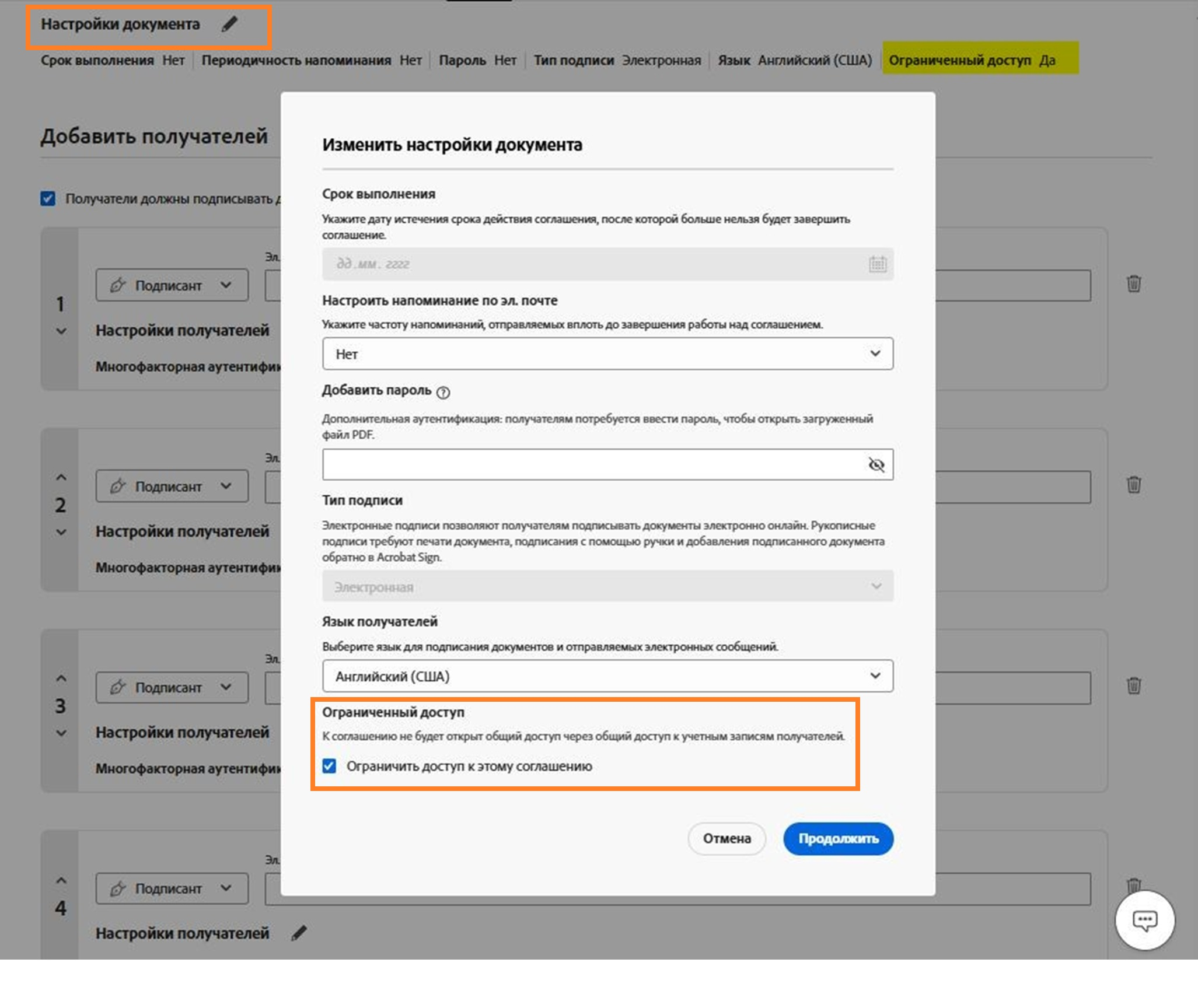
Если параметр включен, параметр ограничения доступа к соглашению включен (установлен флажок) по умолчанию при создании нового соглашения. Позже отправители могут вручную снять флажок для параметра в разделе Настройки соглашения.
Если включена функция Ограниченный доступ к соглашениям, Acrobat Sign автоматически блокирует автоматическое делегирование соглашений на основании настроек профиля пользователя. Это предотвращает передачу соглашений, пока получатель не подпишет их.
Администраторы могут выбрать параметр Разрешить автоматическую передачу для соглашений с ограниченным доступом для разрешения автоматической передачи, даже когда включен ограниченный доступ. Выполняются обычные правила автоматической передачи.
Важная информация
- Внедрение API-интерфейса этой функции на практике имеет отличие в тех случаях, когда можно получать доступ к документу, если для типа двухфакторной аутентификации установлено значение «Нет»:
- В интерфейсе Acrobat Sign получатель не может просматривать или загружать соглашение до его подписания. Даже если двухфакторная аутентификация не настроена, доступ к соглашению отключается путем подавления действий просмотра и загрузки.
- При использовании API-интерфейса соглашение можно просмотреть и загрузить с помощью маркера после прохождения аутентификации. Если двухфакторная аутентификация настроена, соглашение можно просмотреть или загрузить до подписания.
Оптимизируйте свою работу с помощью Acrobat Sign
Легко и быстро управляйте документами и подписывайте их в Интернете.