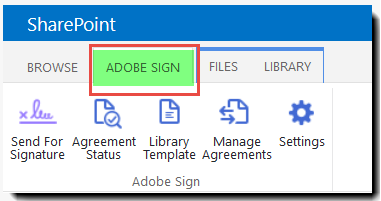
Войдите в SharePoint и нажмите вкладку Adobe Sign в верхней части сайта SharePoint.
Отобразится лента со всеми доступными функциями Adobe Sign.
Как задать название соглашения по умолчанию и сообщение соглашения для каждого документа, отправляемого с помощью приложения Adobe Sign в SharePoint?
Adobe Sign — интеграция с SharePoint
Войдите в SharePoint и нажмите вкладку Adobe Sign в верхней части сайта SharePoint.
Отобразится лента со всеми доступными функциями Adobe Sign.
Нажмите значок Настройки.
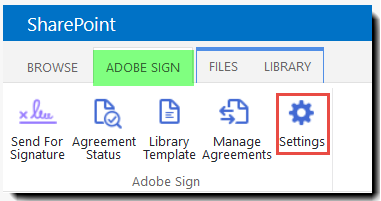
Это область, где вы можете задать свой персональный шаблон соглашения.После определения вы не сможете вернуться на эту страницу, пока не захотите настроить шаблон.
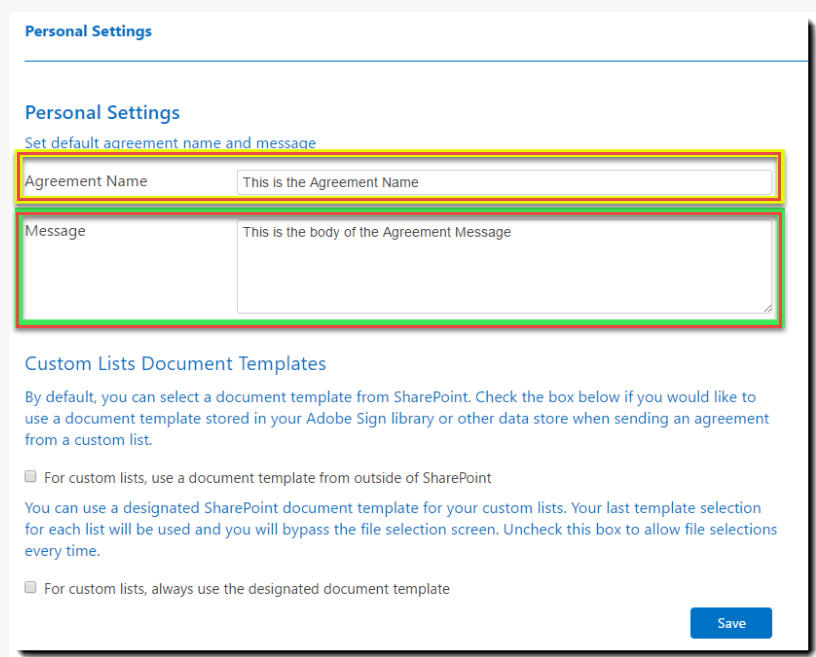
Задайте ваши личные настройки. В личных настройках можно задать имя документа по умолчанию и ввести текст сообщения для всех документов, которые будут отправляться из SharePoint с помощью приложения Adobe Sign.
Нажмите Сохранить.
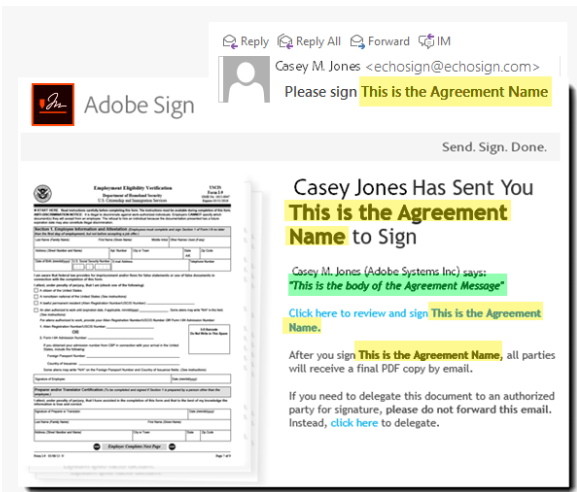
Поле Название соглашения (макс. 255 символов) позволяет ввести любую строку для идентификации соглашения.Эта строка подставляется в поле «Тема» в сообщении электронной почты, которое отправляется получателю (на иллюстрации это поле выделено желтым цветом). Это значение также отображается в поле «Имя» на странице «Управление». Рекомендуется указывать понятное и имеющее значение имя документа, чтобы получатели электронной почты быстрее обратили внимание на сообщение и вам было проще найти этот документ в дальнейшем
Поле Сообщение соглашения представляет собой текстовое поле, где вы можете ввести любые инструкции или комментарии, которые необходимы (выделено зеленым ниже).Сообщение отображается в электронном письме «Пожалуйста, подпишите», отправляемом всем получателям, и вы не можете использовать его в качестве персональных заметок, которые вы прикрепляете для каждого получателя.

Оптимизируйте свою работу с помощью Acrobat Sign
Легко и быстро управляйте документами и подписывайте их в Интернете.
