Přihlaste se ke konzoli Adobe Admin Console jako správce
- Chcete-li přejít ke konzoli správce ze služby Acrobat Online, klikněte na svůj profil a v rozbalovací nabídce vyberte možnost „Správa týmu“
Pokud máte zakoupený plán Acrobat Pro pro týmy nebo Acrobat Pro s rozšířeným elektronickým podepisováním pro týmy, používejte ke správě uživatelů a s nimi souvisejících oprávnění konzoli Admin Console. Máte také možnost přiřadit více správců, aby pomohli se správou vašeho týmu nebo fungováním služby Adobe Acrobat Sign.
Pokud máte plány Document Cloud pro firmy, Document Cloud pro velké podniky, Acrobat Sign – Business nebo Acrobat Sign – Enterprise, naleznete další informace v části Správa služby Adobe Acrobat Sign.
Aby mohl uživatel s aktivní licencí konfigurovat službu Acrobat Sign a provádět její správu, musí mít aktivovanou roli správce.
Aby mohlo dojít k povýšení uživatele do role správce na úrovni účtu služby Acrobat Sign, musí správce v konzoli Adobe Admin Console provést některý z následujících úkonů:
Přihlaste se ke konzoli Adobe Admin Console jako správce

Na kartě Produkty klikněte na tlačítko Přiřadit uživatele nacházející se na kartě nabídky služby Acrobat Sign
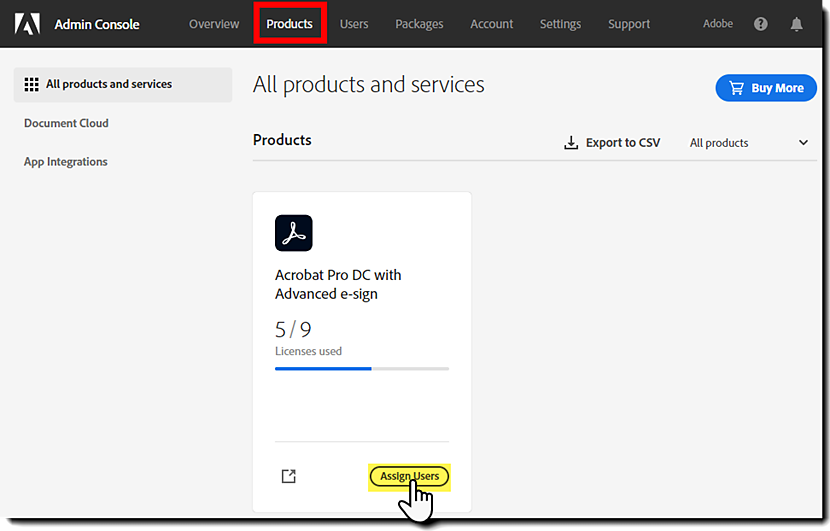
Načte se stránka Přidání uživatele do služby Acrobat Sign:

Po aktualizaci oprávnění uživatele v konzoli Admin Console a nastavení nové role oprávnění ve službě Acrobat Sign se zobrazí zpráva o úspěchu.
Chcete-li přidat nebo upravit více uživatelů, můžete odeslat soubor CSV a provést všechny změny programově.
Podrobnosti o funkci hromadného nahrání pomocí souboru CSV jsou uvedeny zde >


Přihlaste se ke konzoli Adobe Admin Console jako správce
Přejděte na stránku produktu Acrobat Sign: Produkty > Document Cloud > Acrobat Sign
Najděte uživatele, kterého chcete upravit.

Po aktualizaci oprávnění uživatele v konzoli Admin Console a nastavení nové role oprávnění ve službě Acrobat Sign se zobrazí zpráva o úspěchu.

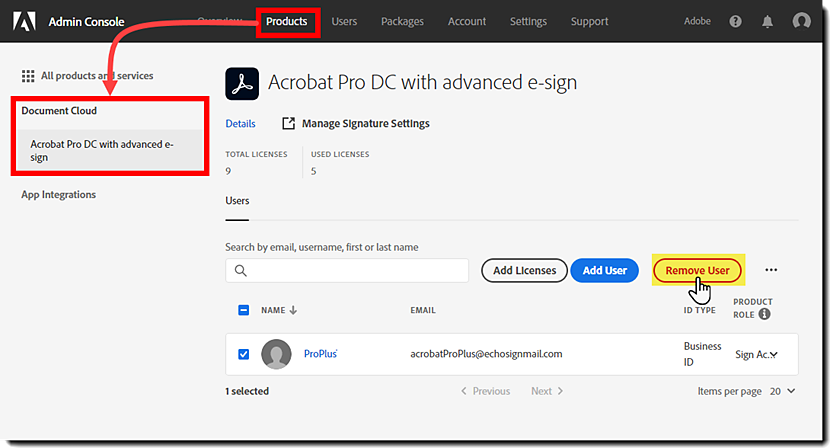
Přihlaste se ke konzoli Adobe Admin Console jako správce
Kliknutím na možnost Document Cloud na levém panelu karty Produkty rozbalte položku nabídky
Výběrem svojí nabídky elektronického podepisování zobrazte seznam uživatelů s oprávněním pro tuto službu
Vyberte jednoho nebo více uživatelů, jejichž oprávnění chcete odebrat
Zobrazí se výzva k potvrzení odebrání daného uživatele či uživatelů ze služby.
Klikněte na možnost Odebrat uživatele
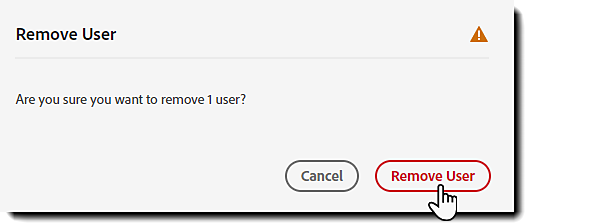
Po aktualizaci uživatelských oprávnění se zobrazí zpráva o úspěchu.
Přihlaste se ke konzoli Adobe Admin Console jako správce
Přejděte do produktu Acrobat Sign: Produkty > Document Cloud > Acrobat Sign
Vyhledejte uživatele, jehož oprávnění správce chcete odebrat

Po aktualizaci oprávnění uživatele v konzoli Admin Console a nastavení nové role oprávnění ve službě Acrobat Sign se zobrazí zpráva o úspěchu.
V určitých případech nemůže správce delegovat místo „Acrobat Sign pro týmy“ koncovému uživateli prostřednictvím konzole správce týmu. Správci týmu se může zobrazit chyba „Uživatele nelze do této licence přiřadit. Další informace."
Pokud se vám zobrazuje tato chyba, pokuste se zopakovat delegování pomocí jiné e-mailové adresy uživatele nebo kontaktujte podporu.
K nastavením elektronického podepisování svých uživatelů můžete přistupovat prostřednictvím možnosti Nastavení ve svém profilu uživatele.
V pravém horním rohu okna klikněte na ikonu svého profilu uživatele
Vyberte možnost nabídky Nastavení
Na panelu Nastavení klikněte na tlačítko Upravit nastavení

Načte se nabídka správce služby Acrobat Sign:
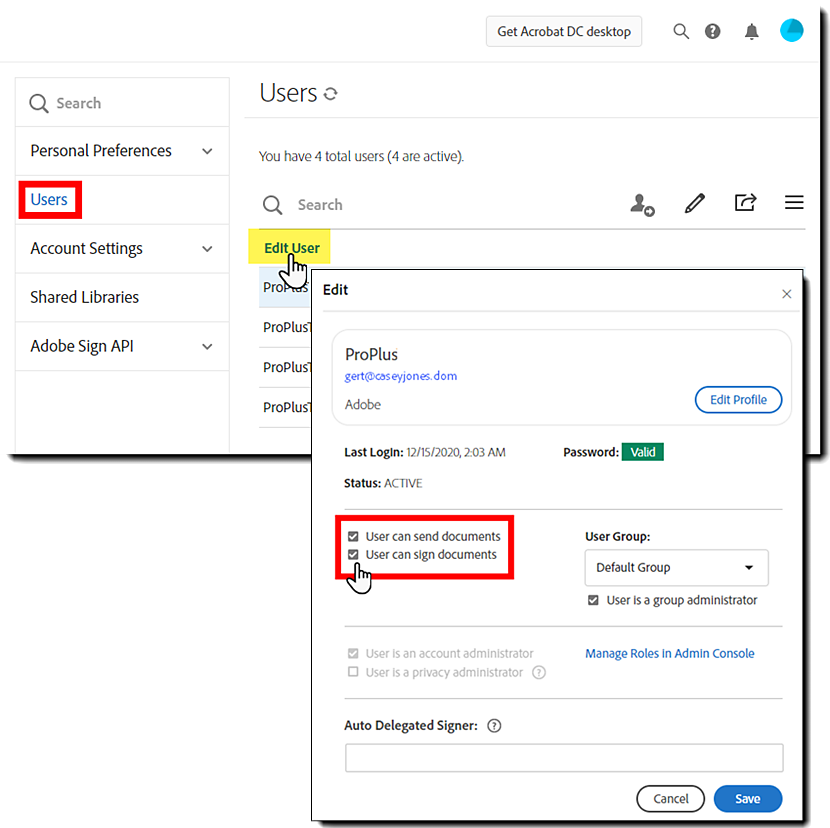
Klikněte na kartu Uživatelé
Kliknutím vyberte uživatele, kterého chcete upravit
Klikněte na odkaz Upravit uživatele
Podle potřeby upravte oprávnění uživatelů pro podepisování (nebo odesílání) dohod.
Po dokončení klikněte na možnost Uložit. Změna oprávnění uživatele se projeví okamžitě.
V pravém horním rohu okna klikněte na ikonu svého profilu uživatele
Vyberte možnost nabídky Nastavení
Na panelu Nastavení klikněte na tlačítko Upravit nastavení
Načte se nabídka správce služby Acrobat Sign:
Klikněte na kartu Uživatelé
Kliknutím vyberte uživatele, kterého chcete upravit
Klikněte na odkaz Upravit uživatele
Klikněte na možnost Upravit profil
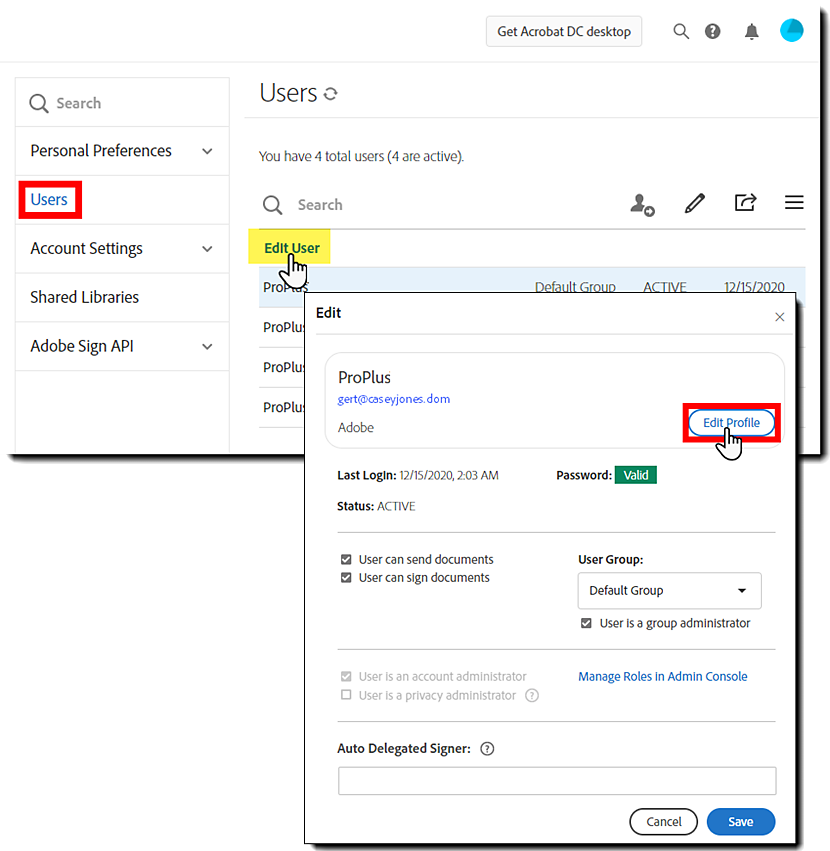
Otevře se panel Úpravy, ve kterém můžete upravit:
Potřebujete-li upravit hodnoty Jméno uživatele, musíte použít metodu aktualizace pomocí souboru CSV.
Po dokončení všech úprav klikněte na možnost Uložit

V pravém horním rohu okna klikněte na ikonu svého profilu uživatele
Vyberte možnost nabídky Nastavení
Na panelu Nastavení klikněte na tlačítko Upravit nastavení
Načte se nabídka správce služby Acrobat Sign:
Klikněte na kartu Uživatelé
Klikněte na ikonu Exportovat seznam uživatelů
Vytvoří se soubor CSV obsahující všechny uživatele v účtu.

Kliknutím na ikonu tužky otevřete možnost pro hromadnou aktualizaci uživatelů prostřednictvím souboru CSV
Klikněte na tlačítko Procházet a vyhledejte a přiložte soubor CSV s aktualizacemi uživatelů
Klikněte na tlačítko Uložit

Zobrazí se zpráva Úspěch!s počtem aktualizovaných uživatelů.