Zaloguj się za pomocą konta Microsoft https://portal.azure.com/.
Ostatnia aktualizacja
27 kwi 2021
Cel
Jak utworzyć webhook z aplikacji REST z tokenem dostępu wygenerowanym w procesie OAuth przy użyciu adresu URL webhook utworzonego z Azure AD?
Środowisko
Adobe Sign REST API V6
Etapy
Aby utworzyć element webhook bezpośrednio z interfejsu użytkownika usługi Adobe Sign, najpierw utwórz adres URL elementu webhook za pomocą aplikacji funkcyjnych usługi Azure AD, wykonując poniższe kroki:
Zarejestruj się w Function Apps na koncie AzureAD.
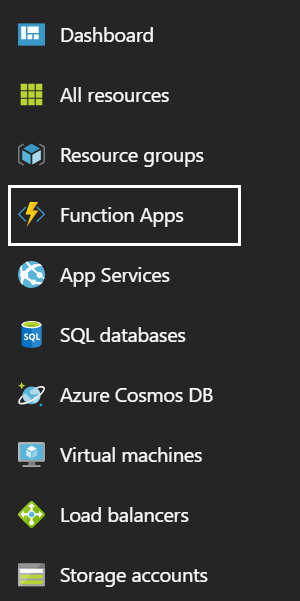
Przejdź do AzureAD i przejdź do Function Apps > Kliknij + ikonę dla funkcji.
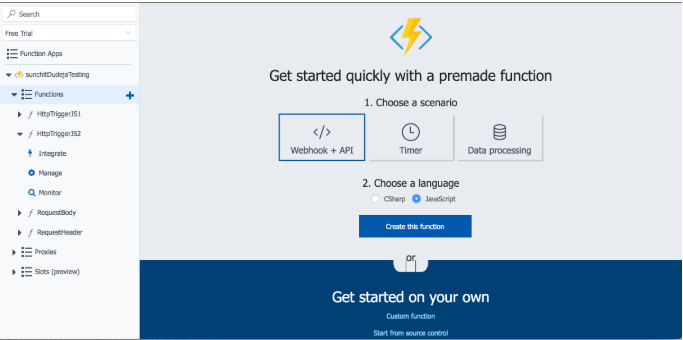
Wybierz Webhook+API z językiem JavaScript i kliknij Create Function.
Zastąp plik Index.js następującym fragmentem kodu:
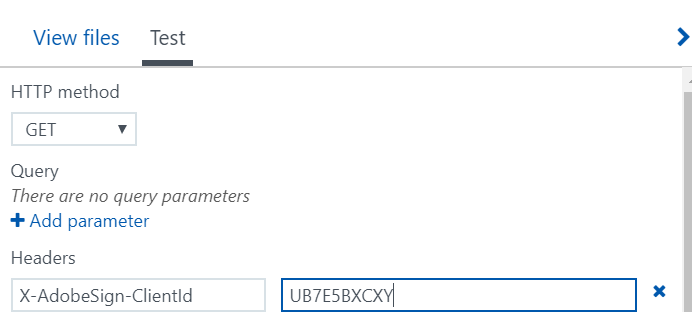
Kliknij przycisk Test w prawym rogu i podaj następujący nagłówek:
X-AdobeSign-ClientId jako *************************
Kliknij Zapisz i Uruchom.
Po otrzymaniu odpowiedzi 200 OK z następującym nagłówkiem kliknij Get function URL
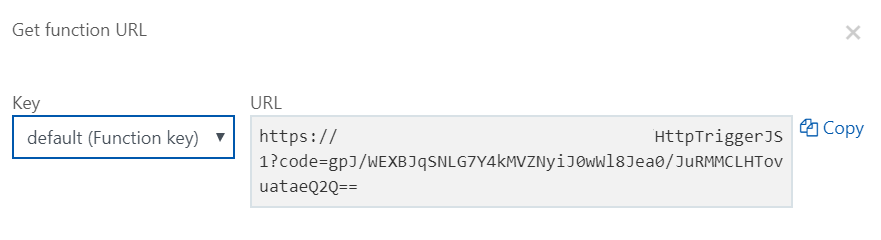
Skopiuj adres URL i przejdź do interfejsu Adobe Sign > Webhooks > Kliknij ikonę +, aby utworzyć.
Wprowadź następujące informacje:
- Nazwa: Zalecana jest intuicyjna nazwa, którą inni administratorzy mogą łatwo zrozumieć.
- Zakres: Jak szeroki zakres zdarzeń przechwytuje webhook.Konto i grupa są dostępne w interfejsie.
\n Interfejs API obsługuje zakresy Konto, Grupa, Użytkownik i Zasoby. - Można zdefiniować tylko jeden zakres na element webhook
- URL: Docelowy adres URL, do którego Adobe Sign pushuje ładunek JSON.
- Zdarzenia: Wyzwalacz, który powoduje, że Adobe Sign tworzy JSON i wysyła go pod adres URL.
Każde zdarzenie tworzy inny ładunek odpowiedni dla zdarzenia wyzwalającego
\nWiele\u00a0zdarzeń\u00a0można uwzględnić w jednym elemencie webhook. - Parametry powiadomień: Parametry powiadomień identyfikują sekcje ładunku JSON zdarzenia, umożliwiając wybór tylko tych sekcji zdarzenia, które są ważne.
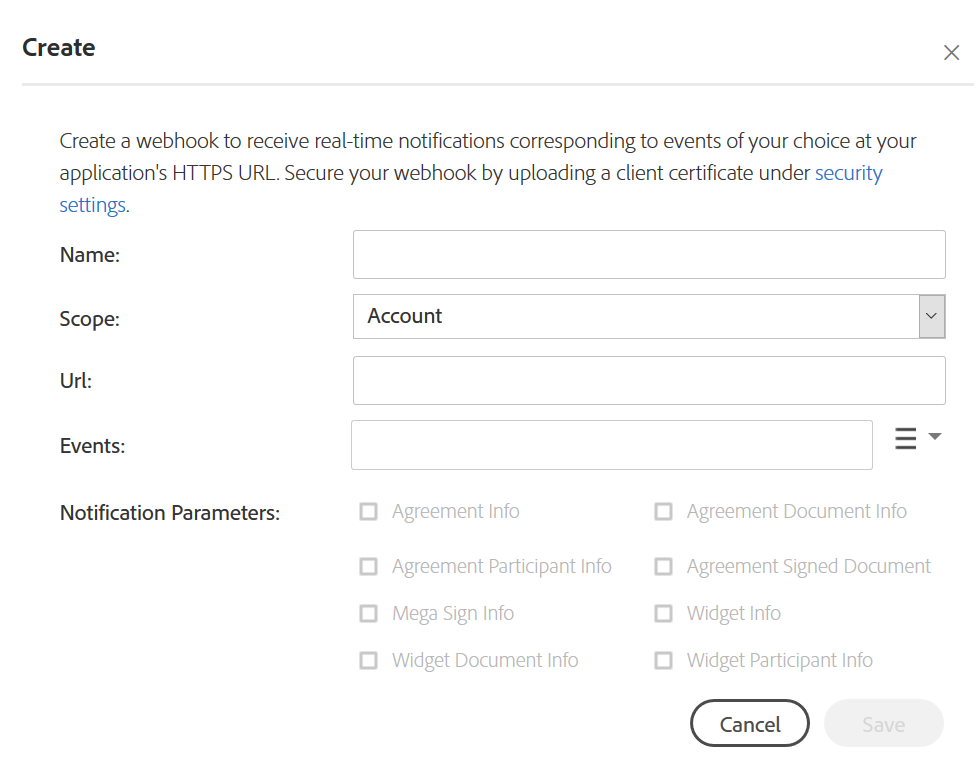
Po pełnym zdefiniowaniu webhook kliknij Save, a nowy webhook natychmiast zacznie reagować na zdarzenia wyzwalające.

Usprawnij pracę z usługą Acrobat Sign
Szybkie i łatwe zarządzanie dokumentami i podpisywanie ich w Internecie.
