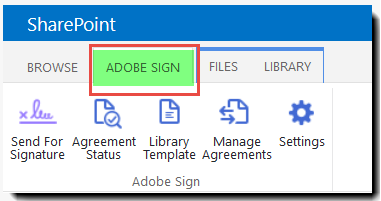
Zaloguj się do SharePoint i kliknij kartę Adobe Sign w górnej części witryny SharePoint.
Zostanie wyświetlona wstążka ze wszystkimi dostępnymi funkcjami Adobe Sign.
Jak zdefiniować domyślną nazwę umowy i wiadomość umowy dla każdego dokumentu wysyłanego za pomocą aplikacji Adobe Sign w SharePoint?
Adobe Sign — integracja z SharePoint
Zaloguj się do SharePoint i kliknij kartę Adobe Sign w górnej części witryny SharePoint.
Zostanie wyświetlona wstążka ze wszystkimi dostępnymi funkcjami Adobe Sign.
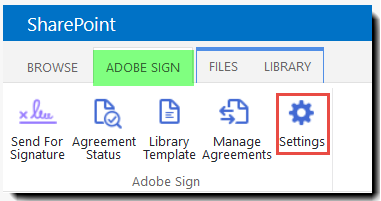
Kliknij ikonę Ustawienia.
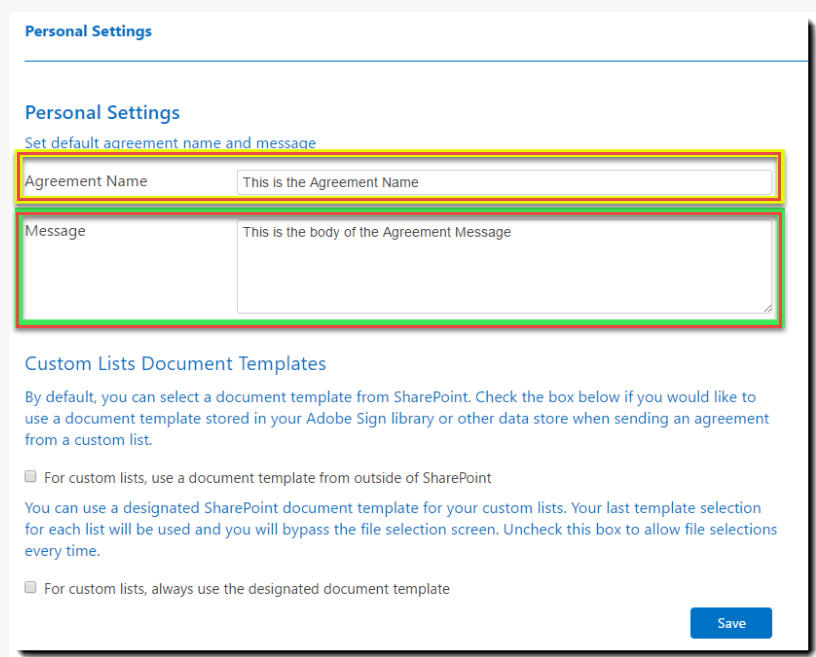
To obszar, w którym można zdefiniować osobisty szablon umowy.Po zdefiniowaniu nie można wrócić na stronę, chyba że chce się dostosować szablon.
Zdefiniuj osobiste ustawienia. Ustawienia osobiste umożliwiają zdefiniowanie domyślnej nazwy i wiadomości umowy dla wszystkich umów wysyłanych z serwera SharePoint za pomocą aplikacji Adobe Sign.
Kliknij przycisk Zapisz.
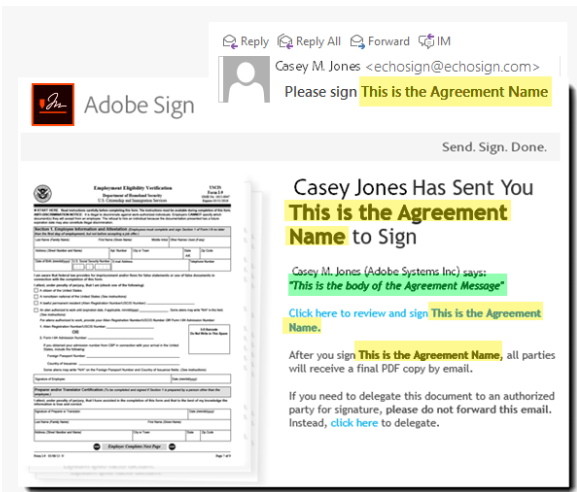
Pole Nazwa umowy (maksymalnie 255 znaków) umożliwia wprowadzenie dowolnego ciągu identyfikującego umowę.Ten ciąg znaków jest umieszczany w wierszu Temat w wiadomości e-mail (zaznaczono poniżej na żółto) do odbiorców, a także w wartości nazwy na stronie Zarządzaj. Wybranie niepowtarzalnej i rozpoznawalnej nazwy umowy pomoże odbiorcom lepiej zidentyfikować wiadomość e-mail i usprawni wyszukiwanie umowy w razie potrzeby
Pole Wiadomość umowy to pole tekstowe, w którym można wprowadzić wszelkie instrukcje lub komentarze, które są uzasadnione (zaznaczone na zielono poniżej).Wiadomość jest wyświetlana w wiadomości e‑mail „Prosimy o podpis" wysyłanej do wszystkich odbiorców i nie można jej używać jako osobistych notatek, które załączasz dla każdego odbiorcy.

Usprawnij pracę z usługą Acrobat Sign
Szybkie i łatwe zarządzanie dokumentami i podpisywanie ich w Internecie.
