Tradiční konzola Adobe Acrobat Sign
Naposledy aktualizováno
6. 4. 2022
Přehled rozdílů mezi nativní konzolou Adobe Acrobat Sign a Adobe Admin Console v oblasti oprávnění uživatelů
|
|
Acrobat Sign v konzole Acrobat Admin |
|---|---|
|
Jak přidat uživatele: Chcete-li nasadit a odvolat přístup uživatelů, musíte využít licenci Adobe Acrobat Sign: https://helpx.adobe.com/cz/sign/using/add-users-to-account.html |
Jak přidat uživatele: Při nasazování a odvolávání licencí nepotřebujete licenci Acrobat Sign: |
|
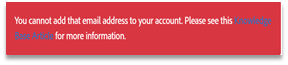
Nelze přidat uživatele, kteří mají účet mimo váš účet Acrobat Sign: Když se pokusíte přidat uživatele, který existuje v systému, ale je mimo váš účet Acrobat Sign, zobrazí se vám chyba:
Chcete-li problém vyřešit, musíte kontaktovat podporu, která vám pomůže přidat uživatele do vašeho účtu. |
Automatizace přidávání uživatelů mimo váš účet Když oprávníte uživatele s licencí Acrobat Sign, backend Acrobat Sign zkontroluje, zda uživatel již existuje mimo váš účet.Pokud je nalezen, systém odešle uživateli e-mail k vyřešení konfliktu. Uživatelům Adobe ID, kteří nemají existující uživatelský účet Acrobat Sign, je odeslán e-mail s pozvánkou k vytvoření hesla a získání přístupu ke službě Acrobat Sign. |
|
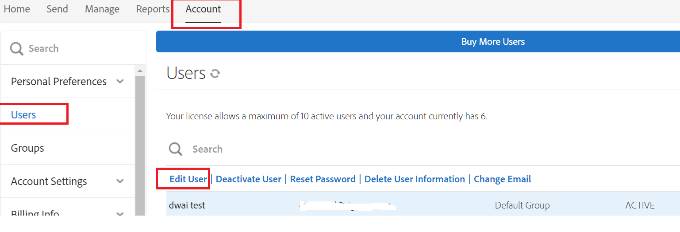
Poskytnutí někomu práv správce účtu: 1. Přihlaste se do aplikace Adobe Acrobat Sign jako správce na úrovni účtu a přejděte na stránku Uživatelé
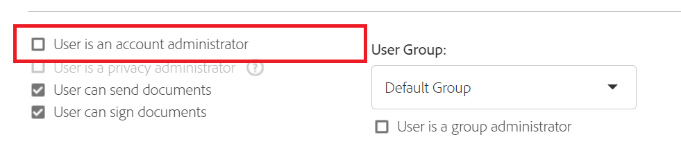
2. Vyberte uživatele a klikněte na odkaz Upravit uživatele 3. Zaškrtněte políčko Uživatel je správce účtu
4. Klikněte na tlačítko Uložit |
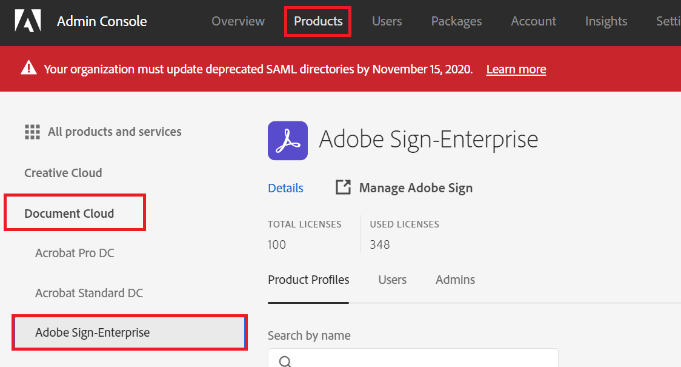
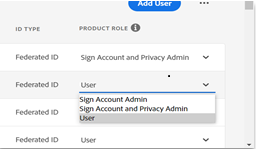
Poskytnutí oprávnění správce účtu někomu: 1. Přihlaste se do Admin Console jako správce a přejděte na kartu Produkty 2. Vyberte profil produktu:
3. Najděte uživatele a z rozbalovací nabídky Role produktu vyberte Správce účtu Sign:
|
|
Žádosti o podporu: Musíte samostatně spravovat dvě různé konzole (Adobe Acrobat Sign a Admin Console (pokud existuje)) pro sledování žádostí o podporu. Každý správce v aplikaci Acrobat Sign má možnost vytvářet žádosti o podporu. |
Žádosti o podporu: Vzhledem k tomu, že se Acrobat Sign sjednocuje s aplikací Admin Console, můžete sledovat všechny žádosti o podporu na jednom místě. Můžete omezit oprávnění k vytváření podpory vybraným správcům. Žádost o podporu může vytvořit pouze systémový správce a správce s oprávněními správce podpory. |
|
Uživatel opustil organizaci: Když uživatel opustí vaši organizaci, musíte ručně přejít do aplikace Acrobat Sign a deaktivovat jeho přístup k Acrobat Sign. |
Uživatel opustil organizaci: Pokud máte federovaný adresář propojený a synchronizovaný s vaší službou Active Directory, když uživatel opustí organizaci a odstraníte/deaktivujete ho z vaší služby AD, přístup k aplikaci Acrobat Sign se automaticky zruší. (nevztahuje se na Adobe ID, Enterprise ID a federovaná ID bez synchronizace) |
|
Sledovat spotřebované licence: Systém správy uživatelů v aplikaci umožňuje stáhnout soubor CSV se seznamem všech uživatelů v účtu. https://helpx.adobe.com/sign/using/add-users-to-account.html#Export |
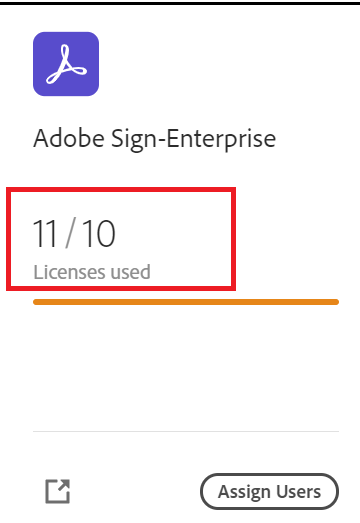
Sledovat spotřebované licence: Aplikace Adobe Admin Console jasně zobrazuje počet spotřebovaných oprávnění licencí na kartě produktu:
|
Běžné problémy, které je třeba znát před migrací
U uživatelů, kteří byli dříve nastaveni pomocí SAML a byli zřízeni v Admin Console s Adobe ID, může dojít ke změně prostředí.
Uživatelé mohou nadále používat jednotné přihlašování prostřednictvím nové platformy, pokud mají oprávnění k licenci Acrobat Sign na Federated ID.
Pokud potřebujete pomoc s nastavením jednotného přihlašování/nastavením adresáře v konzole Admin Console, kontaktujte náš tým podpory Admin Console
Jednotné přihlašování funguje pro všechny produkty podnikových verzí, které máte ve své konzole VIP Admin Console.
Pokud udělíte uživateli licenci Adobe Acrobat Sign a tento uživatel již má účet, koncový uživatel nebo administrátor účtu může očekávat, že obdrží e-mail o konfliktu oprávnění popisující daný konflikt.Jakmile koncový uživatel/administrátor jejich účtu provede akci na základě e-mailu o konfliktu, uživatel se zobrazí ve vašem účtu.
Pokud je uživatel součástí jiného serveru nebo je součástí jiného účtu s více licencemi, může být nutné archivovat starý uživatelský účet, což má za následek ztrátu jejich předchozích smluv.
Pokud začnete přiřazovat licence Acrobat Sign a již máte účet s více licencemi s historickými daty, administrátor účtu očekává, že obdrží e-mail o konfliktu, aby provedl akci a byl zřízen.
Během tohoto procesu dojde ke ztrátě historických dat, konfigurace účtu a podobně.
Doporučujeme vám nejprve kontaktovat tým migrace Acrobat Sign, abyste nechali migrovat svůj účet Acrobat Sign před tím, než začnete přiřazovat licence z konzoly VIP Admin Console.
Aktualizujte nastavení vzdálené stránky v SFDC a adresu URL koncového bodu v API, protože se název hostitele změní na documents.adobe.com.
Pokud stále potřebujete pomoc, vytvořte prosím žádost o podporu.

Zefektivněte svou práci s aplikací Acrobat Sign
Rychle a snadno spravujte a podepisujte dokumenty online
