Традиционная консоль Acrobat Sign
Последнее обновление
6 апр. 2022 г.
Обзор различий между собственной консолью Adobe Acrobat Sign и Adobe Admin Console в отношении прав пользователей
|
|
Acrobat Sign в консоли администратора Acrobat |
|---|---|
|
Как добавить пользователей: Чтобы развернуть и отозвать доступ пользователей, необходимо использовать лицензию Acrobat Sign: https://helpx.adobe.com/ru/sign/using/add-users-to-account.html |
Как добавить пользователей: При развертывании и отзыве лицензий вам не требуется лицензия Adobe Acrobat Sign: |
|
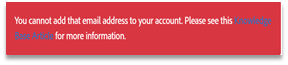
Невозможно добавить пользователей с учетными записями вне вашей учетной записи Acrobat Sign: При попытке добавить пользователя, который существует в системе, но находится вне вашей учетной записи Acrobat Sign, возникает ошибка:
Чтобы решить эту проблему, необходимо обратиться в службу поддержки, которая поможет добавить пользователя в вашу учетную запись. |
Автоматизация добавления пользователей вне вашей учетной записи Когда вы предоставляете пользователю лицензию Acrobat Sign, серверная часть Acrobat Sign проверяет, существует ли пользователь уже вне вашей учетной записи.Если пользователь найден, система отправляет ему электронное письмо для разрешения конфликта. Пользователи Adobe ID, у которых нет существующей учетной записи Acrobat Sign, получают приглашение по электронной почте для создания пароля и получения доступа к службе Acrobat Sign. |
|
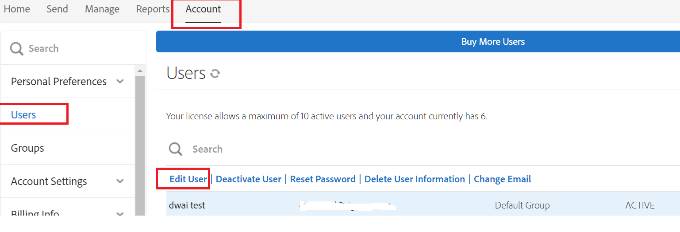
Предоставьте кому-либо права администратора учетной записи: 1. Войдите в Adobe Acrobat Sign как администратор уровня учетной записи и перейдите на страницу Пользователи
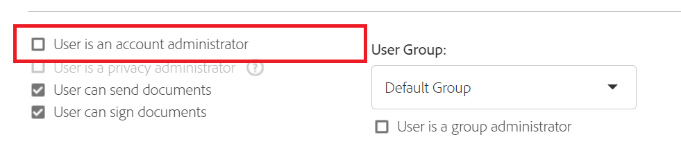
2. Выберите пользователя и нажмите на ссылку Редактировать пользователя 3. Установите флажок Пользователь является администратором учетной записи
4. Нажмите Сохранить. |
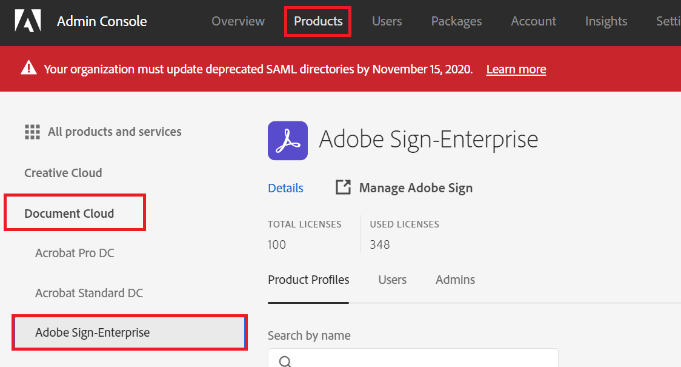
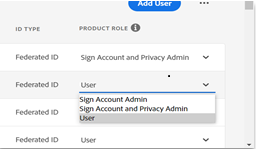
Предоставьте кому-либо права администратора учетной записи: 1.Войдите в Admin Console как администратор и перейдите на вкладку Products (Продукты) 2. Выберите профиль продукта:
3. Найдите пользователя и выберите Администратор учетной записи Sign из раскрывающегося списка Роль продукта :
|
|
Запросы в службу поддержки: Вам необходимо отдельно работать с двумя разными консолями (Acrobat Sign и Admin Console (если имеется)) для отслеживания запросов в службу поддержки. Любой администратор в Acrobat Sign может создавать запросы в службу поддержки. |
Запросы в службу поддержки: Когда Acrobat Sign объединяется с Admin Console, вы можете отслеживать все запросы в службу поддержки в одном месте. Вы можете ограничить права на создание запросов в службу поддержки для выбранных администраторов. Только системные администраторы и администраторы с привилегиями службы поддержки могут создать запрос в службу поддержки. |
|
Пользователь покинул организацию: Когда пользователь покидает вашу организацию, необходимо вручную перейти в Acrobat Sign и деактивировать его доступ к этому сервису. |
Пользователь покинул организацию: Если у вас есть федеративный каталог, связанный и синхронизированный с Active Directory, то при увольнении пользователя из организации и его удалении/деактивации в AD доступ к Acrobat Sign автоматически отзывается. (не применимо к Adobe ID, Enterprise ID и Federated ID без синхронизации) |
|
Отслеживание потребляемых лицензий: Встроенная система управления пользователями позволяет загрузить CSV-файл всех пользователей в учетной записи. https://helpx.adobe.com/sign/using/add-users-to-account.html#Export |
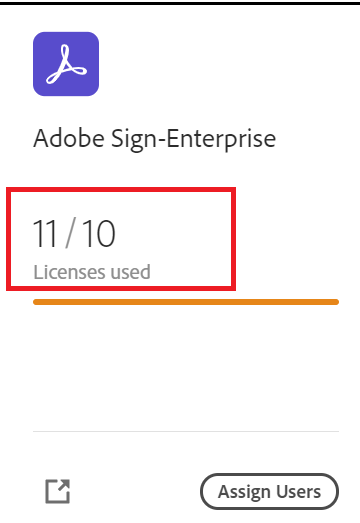
Отслеживание потребляемых лицензий: Adobe Admin Console четко показывает количество потребляемых лицензий на карточке продукта:
|
Распространенные проблемы, о которых следует знать перед миграцией
Изменения в работе могут кокоснуться пользователей, которые ранее были настроены с SAML и были подготовлены в Admin Console с Adobe ID.
Пользователи могут продолжить использование SSO через новую платформу, если им предоставлена лицензия Acrobat Sign на Federated ID.
Если вам нужна помощь в настройке SSO/настройки каталога в консоли Admin Console, обратитесь к нашей службе поддержки Admin Console
SSO работает для всех корпоративных версий продуктов, которые у вас есть в VIP Admin Console.
Если вы назначите пользователю лицензию Adobe Acrobat Sign, и у этого пользователя уже есть учетная запись, конечный пользователь/администратор учетной записи пользователя может получить электронное письмо о конфликте назначений с описанием конфликта.Как только конечный пользователь/администратор их учетной записи предпримет действие в связи с электронным письмом о конфликте, пользователь появится в вашей учетной записи.
Если пользователь является частью другого сервера или частью другой многоместной учетной записи, может потребоваться архивирование старой учетной записи пользователя, что приведет к потере их предыдущих соглашений.
Если вы начнете назначать лицензии Acrobat Sign и у вас уже есть многоместная учетная запись с историческими данными, администратор учетной записи должен получить электронное письмо о конфликте для принятия мер и получения доступа.
В ходе этого процесса исторические данные, конфигурация учетной записи и т. д. будут утеряны.
Рекомендуется сначала обратиться к команде миграции Acrobat Sign, чтобы перенести вашу учетную запись Acrobat Sign перед тем, как вы начнете назначать лицензии из консоли администратора VIP.
Обновите настройки удаленного сайта в SFDC, URL конечной точки в API, поскольку имя хоста изменяется на documents.adobe.com.
Если вам все еще нужна помощь, создайте запрос в службу поддержки.

Оптимизируйте свою работу с помощью Acrobat Sign
Легко и быстро управляйте документами и подписывайте их в Интернете.
