Tradycyjna konsola Acrobat Sign
Ostatnia aktualizacja
6 kwi 2022
Przegląd różnic między natywną konsolą Adobe Acrobat Sign a konsolą Adobe Admin Console w zakresie uprawnień użytkowników
|
|
Acrobat Sign w konsoli administratora Acrobat |
|---|---|
|
Sposób dodawania użytkowników: Aby wdrożyć i cofnąć dostęp użytkownika, musisz wykorzystać licencję Acrobat Sign: https://helpx.adobe.com/pl/sign/using/add-users-to-account.html |
Sposób dodawania użytkowników: Podczas wdrażania i cofania licencji nie potrzebujesz licencji Acrobat Sign: |
|
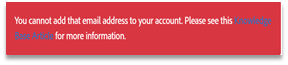
Nie można dodać użytkowników, którzy mają konto poza Twoim kontem Acrobat Sign: Gdy próbujesz dodać użytkownika, który istnieje w systemie, ale jest poza Twoim kontem Acrobat Sign, otrzymasz błąd:
Aby rozwiązać problem, należy skontaktować się z pomocą techniczną w celu dodania użytkownika do konta. |
Automatyzacja dodawania użytkowników spoza Twojego konta Gdy nadajesz użytkownikowi uprawnienia z licencją Acrobat Sign, backend Acrobat Sign sprawdza, czy użytkownik już istnieje poza Twoim kontem. Jeśli zostanie znaleziony, system wysyła e-mail do użytkownika w celu rozwiązania konfliktu. Użytkownicy Adobe ID, którzy nie mają konta Acrobat Sign, otrzymują e-mail z zaproszeniem do utworzenia hasła i uzyskania dostępu do usługi Acrobat Sign. |
|
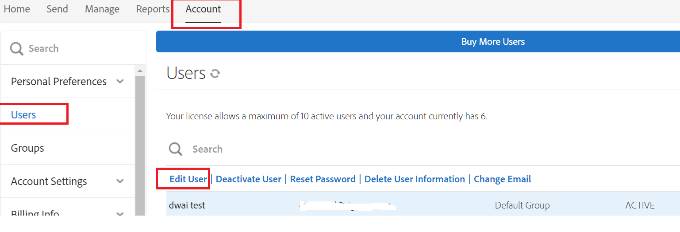
Nadaj komuś uprawnienia administratora konta: 1. Zaloguj się do Acrobat Sign jako administrator na poziomie konta i przejdź do strony Użytkownicy
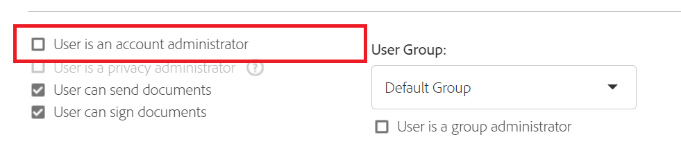
2. Wybierz użytkownika i kliknij łącze Edytuj użytkownika 3. Zaznacz pole wyboru Użytkownik jest administratorem konta
4. Kliknij przycisk Zapisz. |
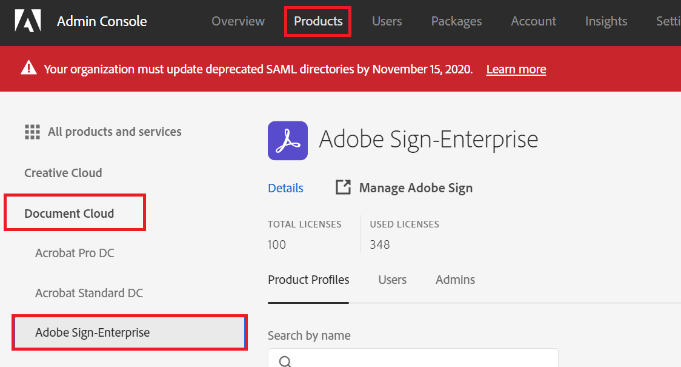
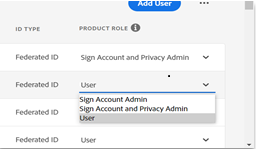
Nadaj komuś uprawnienia administratora konta: 1. Zaloguj się do Admin Console jako administrator i przejdź do karty Produkty 2. Wybierz profil produktu:
3. Znajdź użytkownika i wybierz Administrator konta Sign z menu rozwijanego Rola produktu:
|
|
Żądania pomocy technicznej: Należy oddzielnie obsługiwać dwie różne konsole (Acrobat Sign i Admin Console (jeśli istnieje)), aby śledzić żądania pomocy technicznej. Każdy administrator w usłudze Adobe Acrobat Sign ma możliwość tworzenia żądań pomocy technicznej. |
Żądania pomocy technicznej: Gdy Adobe Acrobat Sign zostanie ujednolicony z konsolą Admin Console, można śledzić wszystkie żądania pomocy technicznej w jednym miejscu. Można ograniczyć uprawnienia do tworzenia selektywnej pomocy technicznej administratorom. Tylko administratorzy systemowi i administrator z uprawnieniami administratora pomocy technicznej mogą utworzyć żądanie pomocy technicznej. |
|
Użytkownik opuścił organizację: Gdy użytkownik opuszcza organizację, należy ręcznie przejść do Acrobat Sign i dezaktywować jego dostęp do Acrobat Sign. |
Użytkownik opuścił organizację: Jeśli masz połączony i zsynchronizowany katalog stowarzyszony z głównym katalogiem, gdy użytkownik opuści organizację i usuniesz/dezaktywujesz go z katalogu AD, dostęp do Acrobat Sign zostanie automatycznie cofnięty. (nie dotyczy Adobe ID, Enterprise ID i Federated ID bez synchronizacji) |
|
Śledź wykorzystane licencje: System zarządzania użytkownikami w aplikacji umożliwia pobranie pliku csv wszystkich użytkowników na koncie. https://helpx.adobe.com/sign/using/add-users-to-account.html#Export |
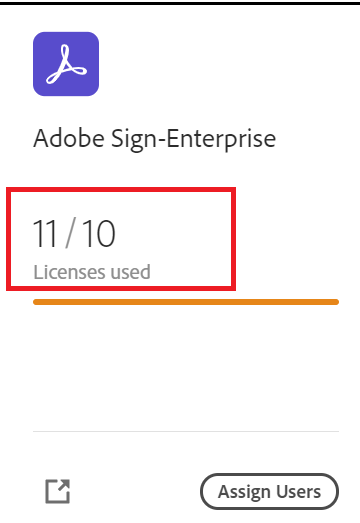
Śledź wykorzystane licencje: Adobe Admin Console wyraźnie pokazuje liczbę wykorzystanych licencji na karcie produktu:
|
Typowe problemy, o których warto wiedzieć przed migracją
Użytkownicy, którzy zostali wcześniej skonfigurowani z SAML i zostali zainicjowani w Admin Console z Adobe ID, mogą doświadczyć zmiany w sposobie korzystania z systemu.
Użytkownicy mogą nadal korzystać z logowania jednokrotnego przez nową platformę, jeśli posiadają licencję Acrobat Sign na identyfikatorze federacyjnym.
Jeśli potrzebujesz pomocy w konfigurowaniu logowania jednokrotnego/katalogu w konsoli Admin Console, skontaktuj się z naszym zespołem pomocy technicznej Admin Console
Logowanie jednokrotne działa dla wszystkich produktów w wersji korporacyjnej, które posiadasz w konsoli administratora VIP.
Jeśli udzielisz użytkownikowi licencji Acrobat Sign, a ten użytkownik już posiada konto, użytkownik końcowy/administrator konta użytkownika może spodziewać się otrzymania e-maila o konflikcie uprawnień.Po podjęciu przez użytkownika końcowego/administratora jego konta działania na podstawie wiadomości e-mail o konflikcie, użytkownik pojawi się w Twoim koncie.
Jeśli użytkownik jest częścią innego serwera lub jest częścią innego konta wielostanowiskowego, może być konieczne zarchiwizowanie starego konta użytkownika, co spowoduje utratę poprzednich umów.
Jeśli zaczniesz przypisywać licencje Acrobat Sign i już masz konto wielostanowiskowe z danymi historycznymi, administrator konta powinien otrzymać wiadomość e-mail o konflikcie, aby podjąć działanie i zostać aprowizowanym.
W tym procesie dane historyczne, konfiguracja konta itp. zostaną utracone.
Zaleca się, abyś najpierw skontaktował się z zespołem migracji Acrobat Sign, aby przenieść swoje konto Acrobat Sign, zanim zaczniesz przypisywać licencje z konsoli administratora VIP.
Zaktualizuj ustawienia zdalnej witryny w SFDC, adres URL punktu końcowego w API, ponieważ nazwa hosta zmienia się na documents.adobe.com.
Jeśli nadal potrzebujesz pomocy, utwórz zgłoszenie do pomocy technicznej.

Usprawnij pracę z usługą Acrobat Sign
Szybkie i łatwe zarządzanie dokumentami i podpisywanie ich w Internecie.
